
UPS para NAS/servidor doméstico: tiempo de gracia para apagado
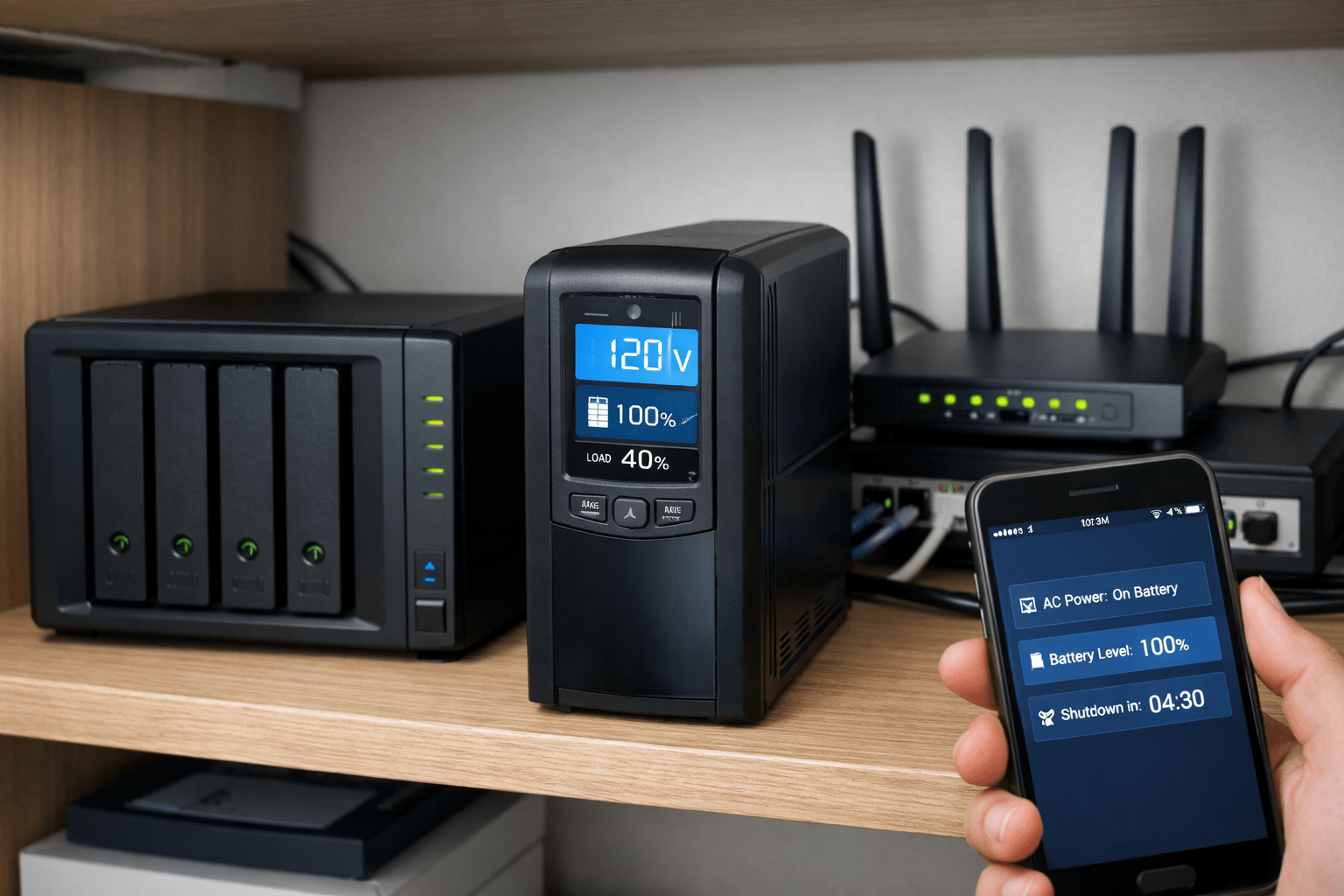
Qué resolveremos y por qué importa
Soy Stevenson, electricista con más de 10 años de experiencia, ex capataz (equipo de 10 personas) y formado en Salesianos Don Bosco (2 años). En casa, un corte mal gestionado puede corromper datos del NAS y dejar servicios a medias. Aquí te guío para lograr un apagado limpio con un tiempo de gracia real y comprobado, sin complicarte.
Objetivo claro
- Dimensionar el UPS para tu NAS (y, si corresponde, router/switch) con margen de seguridad.
- Configurar el apagado automático por USB o SNMP/Network UPS según tu equipo (Synology/QNAP).
- Medir tu consumo en reposo y en actividad, y traducirlo a minutos útiles.
- Hacer un simulacro de corte seguro para validar que el NAS cierre servicios y volúmenes a tiempo.
- Mantener el UPS ventilado, con cargas bien priorizadas y alertas activas.
Qué vas a conseguir
- Ventana de tiempo suficiente para que el NAS guarde y se apague sin perder datos.
- Un método repetible: medir → configurar → probar → ajustar (lo mismo que aplico en terreno).
Consejo práctico
Antes de tocar ajustes, despeja el mueble y deja el UPS con 5–10 cm libres a cada lado. El calor acorta minutos; con buena ventilación, el respaldo rinde más y suena menos.
Qué es el “tiempo de gracia” y riesgos si falla
El tiempo de gracia es la ventana que el UPS te da, desde que se corta la luz hasta que el NAS inicia su apagado limpio. En esa ventana el NAS debe detener servicios, cerrar volúmenes y desmontar sin dejar procesos a medias.
Corrupción de datos, RAID en reconstrucción y servicios activos
- Corrupción de datos: si el corte te pilla escribiendo, puedes perder archivos o dejar el sistema de ficheros en estado inconsistente. El journaling ayuda, pero no hace milagros si el apagado es brusco.
- RAID/Shrink/Expand: un RAID en reconstrucción o un expand interrumpido puede quedar en un punto delicado y obligar a tareas largas de verificación al volver la energía.
- Servicios vivos: SMB/NFS, Docker/containers, Plex, iSCSI, copias en curso… Todos deben pararse ordenadamente. El objetivo del tiempo de gracia es que el NAS alcance a enviar la orden de apagado, terminar procesos y desmontar volúmenes sin prisas.
Ventana mínima recomendada según uso (concepto, sin cifras rígidas)
- No hay un número único: depende de tu carga real, tamaño de volúmenes, salud de discos, si usas containers, si hay copias o reindexaciones activas, etc.
- La ventana debe cubrir, al menos:
- Aviso del UPS al NAS (USB/SNMP),
- Parada de servicios (shares, apps, contenedores),
- Cierre de volúmenes y procesos,
- Apagado del sistema.
- En entornos con más servicios (por ejemplo, Docker + multimedia + tareas programadas), conviene buscar más holgura. La forma correcta es medir tu autonomía, ejecutar un simulacro y ajustar el umbral/temporizador hasta que el apagado sea consistente cada vez.
Consejo práctico: siempre hago la prueba de corte cuando no hay tareas pesadas (copias/indexación). Si el NAS justo estaba trabajando, el resultado no representa tu “mínimo seguro”. Repite el simulacro en reposo y registra el tiempo real que tarda en cerrar todo.
Medir tu consumo en idle (y con servicios activos)
Idle real: discos en spin-down vs activos
Para dimensionar bien el tiempo de gracia, necesito saber cuántos watts (W) consume tu NAS cuando está:
- En reposo (idle): sin copias, sin reindexación, y con discos en spin-down si tu modelo lo permite.
- Trabajando: con servicios activos (copias, Plex/Photo, Docker, etc.) y discos girando.
Desde mi experiencia: muchos NAS “parecen” en reposo, pero un servicio silencioso (miniaturas, indexación o copia nocturna) mantiene los discos activos y sube el consumo. Antes de medir, pausa tareas programadas.
Cómo anotar W en dos escenarios: “reposo” y “trabajando”
- Prepara el entorno: deja solo NAS + (opcional) router/switch conectados al UPS.
- Instrumento: idealmente un medidor de enchufe. Si no tienes, usa el valor aproximado del fabricante como referencia y verifícalo cuando puedas.
- Medición en reposo (idle):
- Asegúrate de que no haya tareas activas.
- Espera 3–5 min y anota el promedio en W (si varía, toma el valor más alto).
- Medición trabajando:
- Lanza una tarea típica (por ejemplo, copia/índice o actividad de Plex).
- Registra el promedio en W durante 3–5 min.
- Registra ambos valores en una planilla simple:
ESCENARIO | W promedio | Notas (servicios, discos, hora) Idle (reposo) | ___ W | Discos en spin-down, sin copias Trabajando | ___ W | Copia/índice activo, discos girando - Elige el peor caso: dimensiono y configuro el UPS con el valor más exigente.
Consejo práctico: si mides de noche, revisa que no se crucen tareas automáticas (copias o descargas), porque “inflan” los W y te darán una idea más corta de tu autonomía real.
Convertir esos W a minutos orientativos (sin fórmulas complejas)
- Toma tus W medidos y compáralos con la potencia útil del UPS (en W) para confirmar que no lo saturas.
- Luego, estima los minutos de autonomía con una guía simple (sin matemáticas engorrosas). Aquí explico el método paso a paso con ejemplos prácticos:
→ ¿Cuántos minutos de autonomía me dará mi UPS?
Consejo práctico: si tus minutos quedan muy al límite, tienes dos caminos: subir una clase de UPS o bajar consumo durante el corte (apagar servicios no críticos o separar cargas fuera de batería).
Elegir potencia y tipo de UPS para NAS
VA ↔ W y margen del 25–30 %
- Qué miro primero: la potencia útil en W del UPS (no solo los VA). Muchos modelos domésticos entregan menos W que VA por factor de potencia.
- Cómo lo calculo rápido: sumo los W de lo que irá en batería (NAS + opcional router/switch) y añado 25–30 % de margen para picos (arranque de discos, tareas de copia, indexación).
- Orientación por clases (ver ficha de tu modelo):
- 600 VA → ~300–360 W útiles
- 1000 VA → ~550–700 W útiles
- 1500 VA → ~850–1000 W útiles
(Estos rangos varían por fabricante; confirmo siempre la cifra en W de la etiqueta.)
- Si quedas al límite: subo una clase. Prefiero sobrar 20–30 W a quedarme corto cuando el NAS “despierta” discos.
Relacionado: guía de tamaños y ejemplos domésticos.
Consejo práctico: mido mis W en reposo y trabajando y dimensiono con el peor caso.
Line-interactive vs online (doble conversión)
- Line-interactive: el estándar para hogar. Integra AVR (regulación automática de voltaje) y ofrece buena relación precio/autonomía. Lo uso cuando la red es medianamente estable y necesito una ventana segura para apagado limpio.
- Online (doble conversión): salida siempre estabilizada; aísla mejor de microcortes/ruido severo. Compensa en casas con variaciones fuertes o si el NAS y su entorno son muy sensibles. Consume más y suele ser más costoso.
Consejo práctico: si ves conmutaciones frecuentes o tareas críticas nocturnas, valoro un online; si no, line-interactive suele ser suficiente y rinde más minutos con la misma batería.
Si compartes el UPS con router/switch, súmalos a la cuenta
- Añade sus W al cálculo y conéctalos en tomas con batería (mantener la red viva evita caídas de servicios).
- En tomas de solo protección dejo cargadores, impresoras u otros accesorios no críticos para no restar minutos al NAS.
- Ordeno cables y dejo 5–10 cm libres a cada lado del UPS: menos calor = más autonomía y menos pitidos.
Conexiones posibles: USB, SNMP/Network UPS y NUT (en simple)
Cómo reconocer tu escenario y qué interfaz usar
- USB directo (plug & play):
Ideal si tienes un solo NAS y un UPS doméstico compatible. Conectas USB del UPS → NAS y el sistema detecta fabricante/modelo.
Cuándo lo uso: instalaciones simples (NAS + router), objetivo: apagado limpio sin coordinar múltiples equipos.
Ventaja: rápida puesta en marcha.
Atención: el estado de batería llega solo al equipo conectado por USB (los demás no “saben” nada del UPS). - SNMP / Network UPS (por red):
El UPS (o un agente intermedio) expone su estado por IP y el NAS se conecta para leer batería/alarma.
Cuándo lo uso: cuando necesito que varios equipos (NAS + mini-PC/servidor) reaccionen a la misma señal de batería baja.
Ventaja: no dependes de un único cable USB a un solo equipo.
Atención: valida IP, comunidad/credenciales y que el modelo soporte SNMP o un servidor de estado equivalente. - NUT (Network UPS Tools) — servidor y clientes:
Un equipo actúa como servidor NUT (recibe datos del UPS vía USB/SNMP) y publica el estado por red; el resto son clientes que obedecen la orden de apagado.
Cuándo lo uso: dos o más equipos a coordinar (p. ej., Synology “servidor NUT” y QNAP/mini-PC como clientes).
Ventaja: apagado coordinado con una sola fuente de verdad.
Atención: definir quién es servidor y quiénes clientes antes de empezar; anota IPs y comprueba el servicio en cada lado.
Desde mi experiencia: cuando hay solo un NAS, USB es suficiente y rápido. Si sumas router/switch/mini-PC, doy el salto a SNMP o NUT para que todos reciban la misma orden y no queden procesos colgados.
Dónde ver el estado de batería y eventos
- En el NAS (panel del sistema): verás porcentaje de batería, tiempo estimado (cuando lo ofrece) y eventos de “AC Fail / Battery Low / AC Restore”. Activa notificaciones (correo/app) para enterarte de cortes aunque no estés.
- En el software del fabricante del UPS (USB/red): permite ver histórico de eventos, ajustar umbrales y, en algunos modelos, silenciar alarmas.
- Registros que reviso siempre:
- Hora de inicio de corte,
- Hora de batería baja,
- Inicio de apagado del NAS,
- AC Restored (vuelve la red).
Con estas cuatro marcas confirmo que el tiempo de gracia fue suficiente.
Consejo práctico: antes de confiarte, realiza un simulacro breve (corte controlado) y revisa que el NAS notifique y ejecute el apagado en el umbral/tiempo que definiste. Si queda muy justo, sube el margen o reduce cargas durante el corte.
Matriz rápida “escenario → conexión → ajuste que toco”
NAS solo (USB o SNMP): temporizador/umbral de apagado
Conexión recomendada: USB directo del UPS al NAS (simple y fiable).
Ajuste clave: en DSM/QTS activa el soporte UPS y define umbral/temporizador para que el NAS empiece a apagar limpio antes de agotar la batería (usa tus minutos medidos en la sección anterior).
Prioridades: en batería solo NAS; accesorios a tomas de solo protección.

- Uninterruptible power supply (UPS) with 600VA / 330W battery backup power
- 7 Outlets (NEMA 5-15R): 5 Battery Backup & Surge Protector; 2 Outlets with Surge Protection Only
- 1 USB Charger Port (1.5A) for cell phones, small portable electronics
Checklist rápido
- USB conectado y UPS detectado.
- Notificaciones activadas (AC fail / Battery low).
- Umbral/temporizador alineado con tu tiempo de gracia.
NAS + router/switch: priorizar cargas y definir orden de apagado
Conexión recomendada: USB al NAS (estado garantizado) y en batería solo NAS + router/switch para mantener la red viva.
Ajuste clave: define apagar NAS primero (orden limpio de servicios) y deja router/switch en batería para cerrar conexiones sin cortes. Usa margen 25–30% sobre tus W en “trabajando”.

- 1000VA/600W PFC Sine Wave Battery Backup Uninterruptible Power Supply (UPS) System designed to support active PFC and co…
- 10 NEMA 5-15R OUTLETS: Five battery backup & surge protected outlets; Five surge protected outlets; INPUT: NEMA 5-15P ri…
- MULTIFUNCTION, COLOR LCD PANEL: Displays immediate, detailed information on battery and power conditions; Color display …
Checklist rápido
- NAS + router/switch en tomas con batería.
- Periféricos no críticos en solo protección.
- Umbral ajustado para que el NAS alcance a cerrar volúmenes.
Dos o más equipos: NAS “servidor NUT” + clientes (NAS/mini-PC)
Conexión recomendada: un equipo hace de servidor NUT (recibe UPS por USB/SNMP) y publica el estado; el resto actúa como cliente (cierra al mismo evento).
Ajuste clave: define IP del servidor NUT, autoriza clientes y verifica que todos reciban AC Fail y Battery Low. Establece orden: primero cierran clientes menos críticos, luego el servidor.
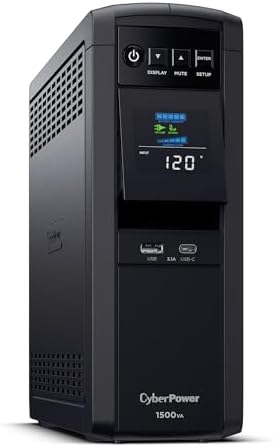
- 1500VA/1000W PFC Sine Wave Battery Backup Uninterruptible Power Supply (UPS) System designed to support active PFC and c…
- 12 NEMA 5-15R OUTLETS: Six battery backup & surge protected outlets, six surge protected outlets; INPUT: NEMA 5-15P righ…
- MULTIFUNCTION, COLOR LCD PANEL: Displays immediate, detailed information on battery and power conditions; Color display …
Checklist rápido
- Servidor NUT definido (Synology/QNAP/mini-PC).
- Clientes añadidos y probados (ping + permisos).
- Orden de cierre documentado.
Prueba recomendada para cada caso (simulacro corto)
- Pre-test (común): anota W en reposo y trabajando, y tus minutos estimados.
- Corte controlado: desconecta AC del UPS (seguro), observa eventos (AC Fail, on battery).
- Verifica hitos: registro de Battery Low, inicio de apagado y AC Restore.
- Ajusta: si el NAS inicia tarde o muy pronto, sube/baja el umbral/temporizador y repite.
Consejo práctico (en terreno): siempre anoto el minuto de disparo y confirmo en los logs que el NAS cerró servicios y volúmenes antes de agotar batería. Si la ventana queda corta, reduzco cargas en batería o subo de clase de UPS.
Configurar en Synology DSM (paso a paso)
Nota: los nombres de menús pueden variar según versión de DSM. No fuerces valores: ajusta con tus minutos medidos y valida con un simulacro.
Activar soporte UPS por USB
- Conecta el cable USB del UPS al NAS y enciende el UPS.
- En DSM, ve a Panel de control → Hardware y energía → UPS (o “Alimentación/Power”).
- Marca Habilitar soporte UPS.
- Define el comportamiento en batería: inicia apagado automático cuando se cumpla tu umbral/temporizador (basado en tu tiempo de gracia medido).
- Activa notificaciones (correo/app) para eventos: AC Fail, Battery Low, AC Restore.
Checklist USB (rápido)
- UPS detectado por DSM (modelo/estado visible).
- Temporizador/umbral ajustado con holgura (reposo vs trabajando).
- Notificaciones habilitadas.
Consejo práctico: si al simular el corte el NAS inicia el apagado muy tarde o muy pronto, ajusta 1–2 minutos y repite hasta que el cierre sea consistente.
Network UPS Server: añadir clientes (cuando hay más equipos)
- En Panel de control → Hardware y energía → UPS, marca Habilitar servidor UPS en red.
- En Permitir dispositivos de red, agrega las IP de clientes (p. ej., otro NAS o un mini-PC) que deberán obedecer al mismo evento de batería baja.
- En cada cliente, configura el modo cliente de UPS en red apuntando a la IP del Synology (servidor).
- Guarda y aplica.
Checklist NUT/SNMP (rápido)
- IP del servidor definida y accesible (ping OK).
- Clientes añadidos en la lista “permitidos”.
- En clientes, estado del UPS visible y eventos sincronizados.
Consejo práctico (en terreno): documento el orden de cierre: primero clientes menos críticos, luego el servidor NUT (Synology). Así evito que un cliente quede “ciego” si el servidor cae antes.
Ver logs y probar simulacro
- Abre Centro de registros/Log Center y confirma marcas de: inicio de corte, batería baja, inicio de apagado y retorno de red (AC Restore).
- Realiza un corte controlado (desconecta AC del UPS): observa que DSM reciba AC Fail y, al cumplirse tu temporizador, inicie apagado.
- Si el NAS tarda de más por servicios activos (copias, indexación), sube el margen o aplaza esas tareas para la noche.
Consejo práctico: conserva una captura de la pantalla de UPS en DSM con la configuración final y anota la fecha. Te sirve para futuras revisiones o tras un cambio de batería/actualización.
Configurar en QNAP QTS (paso a paso)
Nota: los nombres de menús pueden variar según versión de QTS/QuTS hero. Ajusta valores con tus minutos medidos y valida con un simulacro.
Detección por USB y temporizador de apagado
- Conecta el cable USB del UPS al QNAP y enciende el UPS.
- Entra al Panel de control → Dispositivos externos → UPS (o ruta equivalente).
- Marca Habilitar UPS y comprueba que QTS reconoce el modelo/estado.
- Define el comportamiento en batería:
- Apagar el servidor cuando se cumpla un temporizador o al llegar a batería baja.
- Si existe la opción Auto-protection/Auto shutdown, actívala con margen suficiente para que el NAS cierre servicios y volúmenes.
- Activa notificaciones (correo/app) para AC Fail, Battery Low y AC Restore.
Checklist USB (rápido)
- UPS detectado (modelo/estado visible).
- Temporizador/umbral alineado con tu tiempo de gracia.
- Notificaciones habilitadas.
Consejo práctico: si ves que el apagado inicia muy tarde o demasiado pronto, ajusta el temporizador en pasos de 1–2 minutos y repite el simulacro hasta que sea consistente.
SNMP / Network UPS: IP del servidor y prueba
(Para coordinar varios equipos o leer el estado por red)
- En UPS, cambia a Network UPS / SNMP (si tu modelo/entorno lo soporta).
- Introduce la IP del equipo que actúa como servidor de UPS (p. ej., un Synology con Network UPS Server o un host con NUT).
- Verifica que QTS reciba estado y eventos (porcentaje/alarma).
- Configura el temporizador/umbral de apagado en QTS según tus minutos medidos.
Checklist SNMP/NUT (rápido)
- IP del servidor accesible (ping OK).
- Evento AC Fail y Battery Low recibidos en el QNAP.
- Temporizador/umbral ajustado y probado.
Consejo práctico: define orden de cierre si hay varios equipos: primero clientes menos críticos; el servidor de UPS al final.
Ver eventos y confirmar cierre limpio
- Abre Registro del sistema/Log Center y confirma marcas de: inicio de corte, batería baja, inicio de apagado y retorno de red (AC Restore).
- Realiza un corte controlado (desconecta AC del UPS) y observa que QTS reciba AC Fail y dispare el apagado en el umbral/tiempo configurado.
- Tras el reinicio, revisa que volúmenes y servicios estén íntegros (shares, apps, contenedores).
Consejo práctico: guarda una captura de la pantalla de configuración de UPS con la fecha. Útil después de actualizaciones o cambio de batería.
Validar tu “tiempo de gracia” (prueba de taller)
Simulacro controlado (10–15 min)
- Prepara el entorno: UPS con batería cargada al 100%, solo NAS (y si aplica router/switch) en tomas con batería. Pausa copias/indexación.
- Toma de referencia: anota W en reposo y W trabajando (si quieres probar ambos).
- Configura el disparo: deja tu umbral/temporizador en DSM/QTS según los minutos medidos.
- Corte controlado: desconecta AC del UPS (no apagues el UPS). Arranca el cronómetro.
- Observa eventos: confirma en el NAS los avisos AC Fail → On Battery → Battery Low.
- Inicio de apagado: verifica que el NAS dispare el shutdown antes de agotar la batería.
- Vuelta de red: reconecta AC y comprueba que el NAS inicia normal, sin verificaciones anómalas ni volúmenes degradados.
- Ajusta si hace falta: si el apagado empezó muy tarde/pronto, corrige el umbral/tiempo (±1–2 min) y repite el simulacro.
¿Quieres automatizar el cierre en PC/mini-servidor adicional (USB/daemon)? Guía rápida: Apagado automático por USB/monitoreo.
Checklist de éxito
- El NAS recibió AC Fail / Battery Low y ejecutó apagado según tu ajuste.
- Servicios (SMB/NFS, Docker, Plex, copias) se detuvieron antes del corte.
- Volúmenes se desmontaron sin errores.
- Al volver la red, el NAS arranca sin scrubbing inesperado ni alertas de RAID.
- Los logs muestran la secuencia completa (AC Fail → Battery Low → Shutdown → AC Restore).
Periodicidad y registro
- Cuándo repetir: cada 3–6 meses, tras actualizaciones de DSM/QTS o después de cambiar batería del UPS.
- Planilla simple (guárdala):
Fecha | UPS/Modelo | Umbral/Timer | Min reales (idle) | Min reales (trabajando) | Observaciones 2025-02-10 | 1000VA | 5 min | 14:30 | 8:10 | Docker detenido, OK - Qué vigilar con el tiempo: si los minutos bajan, puede ser batería fatigada, más servicios activos o temperatura alta en el mueble.
Consejo práctico (en terreno): dejo el umbral con holgura para el peor caso (NAS “trabajando”). Prefiero que el NAS se apague un poco antes a arriesgar un cierre forzado cuando la batería ya está al límite.
Cómo alargar minutos sin cambiar de UPS
Separar cargas: NAS en batería; otros a solo protección
- En las tomas con batería, deja solo lo esencial: NAS y, si aplica, router/switch para mantener la red viva.
- Conecta cargadores, impresoras, cámaras, tiras LED y altavoces en tomas de solo protección o en otra regleta.
- Durante el corte, detén servicios no críticos (descargas, transcodificación, indexaciones) y cierra sesiones innecesarias.
Checklist rápido
- NAS + router/switch en batería
- Periféricos no críticos fuera de batería
- Servicios pesados pausados con batería
Desde mi experiencia: mover una barra de sonido y un hub USB fuera de batería dio +3–4 min de ventana en un NAS de 2 bahías.
Eficiencia y consumo en reposo del UPS (modo eco)
El UPS también consume energía: si el modelo ofrece modo eco, puede reducir pérdidas internas cuando la red está estable (sin afectar la conmutación que necesitas).
Qué hacer: revisa el consumo en reposo de tu UPS y habilita funciones de eficiencia si están disponibles.
Profundiza aquí: Consumo del UPS en reposo y modo eco.
Consejo práctico: desactiva iluminación innecesaria del mueble/equipo cuando entres a batería; parece poco, pero suma minutos.
Ubicación/ventilación: calor = menos minutos
El calor reduce la capacidad efectiva de la batería y puede acelerar los ventiladores (más pérdidas).
Qué hacer: deja 5–10 cm libres a cada lado del UPS, evita encierros y polvo, y quita obstáculos de las rejillas.
Guía breve: Dónde ubicar el UPS en casa (ventilación y cables).
Consejo práctico: si el mueble es cerrado, abre una puerta/cortina durante el corte; bajar 2–3 °C ya se nota en la autonomía.
Mantenimiento: baterías y alertas
VRLA vs LiFePO₄: cuándo pensar en recambio
- VRLA (plomo-ácido selladas): son las más comunes en UPS domésticos. Con el tiempo pierden capacidad; si notas menos minutos o cargas muy rápidas que caen enseguida, es señal de batería fatigada.
- LiFePO₄: mejor ciclo de vida y estabilidad, pero no todos los UPS la aceptan. Revisa compatibilidad del modelo antes de considerar un cambio.
- Cuándo cambiar: cuando tu simulacro ya no alcanza el tiempo de gracia que definiste, o el UPS marca “replace battery”.
- Buenas prácticas: mantén el UPS ventilado, evita calor, y ejecuta pruebas periódicas (cada 3–6 meses).
- Seguridad: para cualquier recambio, desconecta la entrada AC y sigue el procedimiento del fabricante (ver normativa local). Si hay garantía, no abras el equipo: tramita el servicio.
Interlink: Reemplazo de batería en UPS: VRLA vs LiFePO₄.
Consejo práctico: después del recambio, repito el simulacro y anoto mis nuevos minutos; así tengo una referencia real para el próximo mantenimiento.
Autopruebas, logs y señales de batería fatigada
- Autoprueba del UPS: muchos modelos permiten un self-test desde el panel o software USB. Úsalo tras instalar/recargar batería y cada cierto tiempo.
- Logs del NAS/UPS: revisa eventos de AC Fail / Battery Low / Shutdown / AC Restore y compara con tu temporizador. Si el Battery Low llega demasiado pronto, la batería puede estar degradada.
- Señales clásicas de desgaste:
- Autonomía disminuye prueba a prueba.
- El UPS entra en Battery Low antes de lo normal.
- Olor o calentamiento inusual (detén uso y revisa).
- Indicador “Replace Battery” o error persistente.
- Calendario mínimo: marca un recordatorio cada 6 meses para:
- Ejecutar self-test.
- Hacer un simulacro corto.
- Limpiar polvo y verificar ventilación.
Consejo práctico (en terreno): si los minutos bajan sin explicación, reviso primero temperatura y cargas (¿se coló un switch/cargador en batería?). Si todo está ok, la causa suele ser batería.
Casos reales (en terreno)
NAS + router con 600 VA (USB): apagado limpio con holgura
Contexto: hogar con NAS de 2 bahías y router. Cortes breves, riesgo de corrupción al reanudar.
Lo que hice: conecté USB del UPS al NAS, habilité el soporte UPS y fijé un umbral/temporizador para iniciar el apagado con margen suficiente. Dejé NAS + router en tomas con batería y moví cargadores/LED a solo protección.
Resultado: “tiempo de gracia” consistente para cerrar servicios y desmontar volúmenes sin prisas. Las notificaciones AC Fail / Battery Low llegaron bien y el log marcó la secuencia completa.
Consejo práctico: repite el simulacro con el NAS “trabajando” (copias o indexación) y ajusta 1–2 minutos si ves que queda justo.
Dos NAS: Synology como servidor NUT y QNAP cliente (SNMP)
Contexto: estudio con dos NAS y un mini-PC. Necesitaban apagado coordinado sin depender de un único USB.
Lo que hice: en el Synology activé Network UPS Server (NUT) y añadí las IP de los clientes; en el QNAP seleccioné Network UPS/SNMP apuntando al Synology. Definí orden de cierre: primero el QNAP (cliente), luego el Synology (servidor).
Resultado: ambos equipos recibieron AC Fail / Battery Low por red y se apagaron en orden. Al volver la energía, no hubo verificaciones largas ni volúmenes degradados.
Consejo práctico: documenta en una nota el orden de cierre y las IPs. Evita que el servidor NUT caiga antes que sus clientes.
Qué parámetros dejé y cómo verifiqué el cierre
- Detección: comprobé que cada NAS vea el estado del UPS (porcentaje/alarma) en su panel.
- Apagado automático: ajusté umbral/temporizador según los minutos medidos en reposo y “trabajando”; siempre me quedo con el peor caso.
- Prueba: realicé un corte controlado, revisé en los logs la secuencia completa (AC Fail → Battery Low → Shutdown → AC Restore) y tomé capturas de la configuración final.
- Mantenimiento: programé un recordatorio trimestral para repetir el simulacro y verificar que la ventilación/cargas no hayan cambiado.
Nota de seguridad: no abras el UPS ni manipules baterías si no tienes experiencia. Ante dudas, consulta un técnico autorizado (ver normativa local).
FAQ NAS
Depende de tus minutos reales medidos. Yo dejo el disparo con holgura para el peor caso (NAS “trabajando”). Si en el simulacro el cierre quedó justo, sumo 1–2 minutos y repito la prueba.
Sí. Con discos en spin-down el consumo baja y la ventana crece. Ojo: si alguna tarea despierta los discos (copias, indexación), el consumo sube de nuevo; dimensiona considerando ese escenario.
Sí, pero prioriza en batería solo NAS (y si corresponde router/switch). El resto (cargadores, impresora, LED) a solo protección. Menos carga = más minutos para apagar limpio.
USB: sencillo para un solo NAS.
SNMP/Network UPS: cuando varios equipos deben leer el mismo estado.
NUT (servidor/cliente): para apagado coordinado de varios equipos.
Elige según tu escenario; valida con un simulacro.
Cada 3–6 meses, y siempre tras actualizar DSM/QTS o cambiar batería. Guarda tus minutos de referencia y compara.
Tres sospechosos habituales: batería fatigada, más servicios corriendo o calor/ventilación deficientes. Revisa esos puntos; si persiste, evalúa recambio de batería.
Sí. Muchos NAS permiten “apagar al entrar en batería” o tras X minutos. Úsalo solo si tu red es muy inestable; de lo contrario, perderás margen para terminar tareas.
Menos minutos en cada prueba, aviso “Replace Battery”, entrada temprana a Battery Low, o calentamiento/olores. En esos casos, detén pruebas y gestiona el recambio (ver normativa local).
También te puede interesar (mismo subpilar)

Soy Stevenson más conocido como Steve el poeta, poeta escritor, tengo una agencia de marketing digital bignegro.com, electricista, con más de 10 años de experiencia. Estudié Electricidad en Salesianos Don Bosco y recorrí la ruta completa: de ayudante a capataz de una cuadrilla de 10 personas. Hoy lidero una pequeña empresa.