
Protecciones en un UPS: sobretensión, filtrado y límite de joules
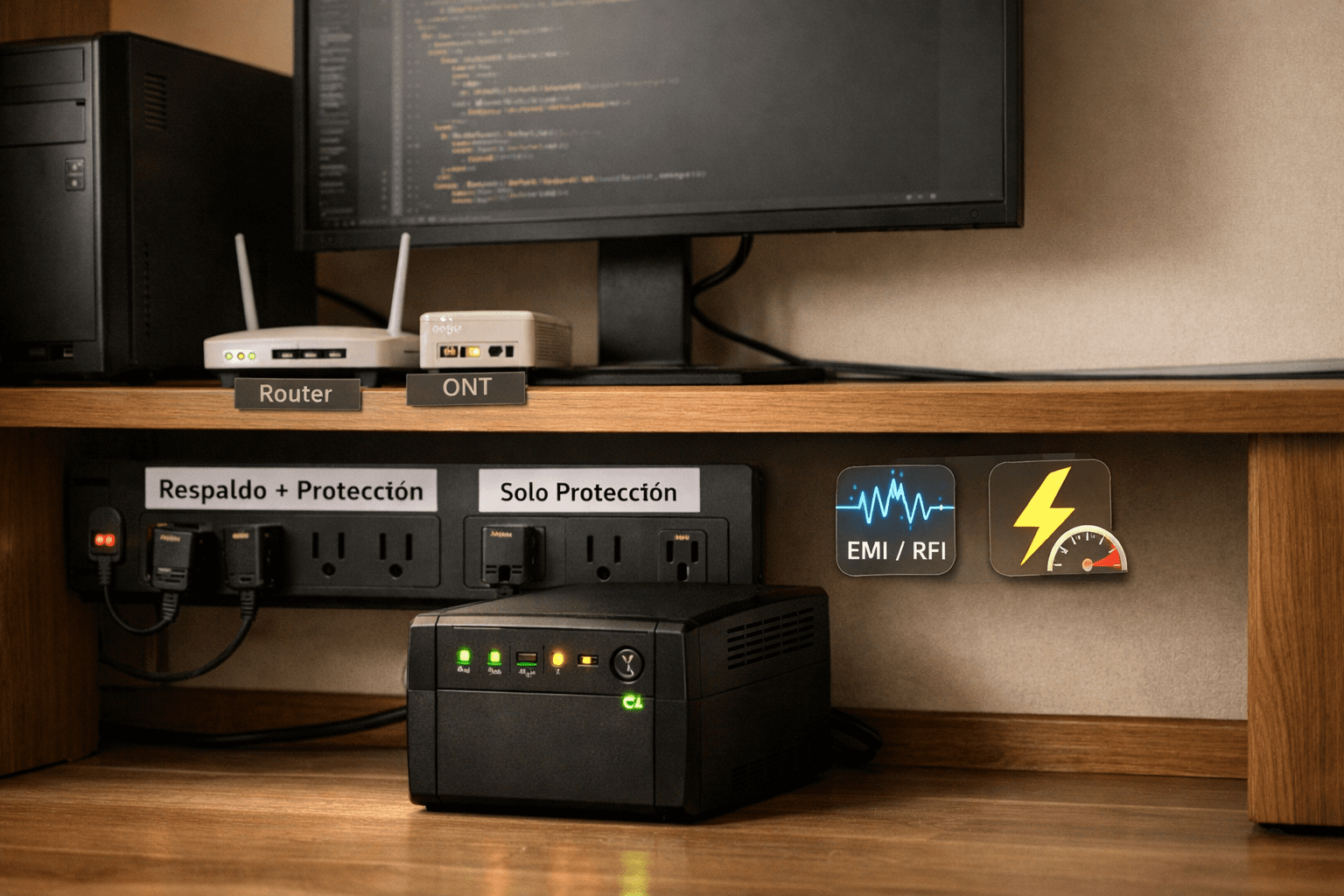
Lo esencial en 1 minuto: qué sí protege un UPS y qué no
Cuando instalas un UPS en tu casa u oficina, estás sumando tres defensas a tus equipos: supresión de sobretensiones (absorbe picos), filtrado EMI/RFI (limpia “ruido” eléctrico) y AVR (corrige subidas/bajadas moderadas de voltaje sin irse de inmediato a batería). Además, la mayoría trae dos grupos de tomas: respaldo + protección (mantienen encendido en un corte) y solo protección (filtran y protegen, pero sin batería).
Lo que sí hace un UPS
- Amortigua picos moderados y reduce interferencias eléctricas.
- Te da “tiempo de gracia” en microcortes para guardar y apagar bien.
- Suaviza variaciones moderadas de voltaje gracias al AVR.
Lo que no hace
- No te blinda contra un rayo directo ni corrige fallas de instalación (tierra ausente, neutro suelto).
- No reemplaza protecciones del tablero ni las buenas prácticas de conexión.
- No es infinito: la capacidad en joules del supresor se agota con eventos repetidos.
Checklist rápido para usarlo bien
- Conecta PC, monitor y router/ONT a respaldo + protección.
- Deja impresora láser y periféricos no críticos en solo protección.
- Evita “ladrón del ladrón” y regletas baratas; ordena cables y deja ventilación.
- Haz una prueba de corte inicial: desenchufa la red del UPS por unos segundos y confirma que todo crítico sigue arriba.
Consejo desde terreno: siempre etiqueto las salidas del UPS (“batería” / “solo protección”). En el día a día evita confusiones y que alguien cuelgue la impresora láser donde no corresponde.
Tomas del UPS: “respaldo + protección” vs “solo protección”

- Uninterruptible power supply (UPS) with 600VA / 330W battery backup power
- 7 Outlets (NEMA 5-15R): 5 Battery Backup & Surge Protector; 2 Outlets with Surge Protection Only
- 1 USB Charger Port (1.5A) for cell phones, small portable electronics
Cómo identificarlas en el equipo (serigrafía, íconos)
En la mayoría de los UPS domésticos las salidas vienen agrupadas y rotuladas:
- Respaldo + protección (Battery/Backup): suele llevar el ícono de batería. Mantiene encendido en un corte y protege contra picos.
- Solo protección (Surge Only/Protegida): normalmente con ícono de enchufe. No entrega batería; sí filtra y suprime sobretensiones.
Si tienes dudas, revisa la serigrafía junto a cada toma, el manual o el diagrama en la base. En varios modelos, los grupos están separados físicamente.
Qué conectar en cada grupo (PC/monitor/router vs periféricos)
A respaldo + protección:
- PC de trabajo, monitor(es), router y ONT (fibra).
- NAS o mini servidor doméstico si lo usas a diario.
- Equipos que no pueden apagarse abruptamente.
A solo protección:
- Impresora láser (sus picos de arranque castigan la batería del UPS).
- Parlantes/sonido, cargadores y periféricos de baja prioridad.
- Dispositivos que pueden apagarse sin riesgo en un corte.
Consejo en primera persona: en instalaciones de home office, priorizo PC, monitor y red en batería; el resto, a “solo protección”. Así evito sobrecargar el grupo crítico y gano autonomía real.
Checklist de conexión inicial (prueba de corte y orden de cables)
- Define prioridades: qué debe seguir encendido sí o sí.
- Conecta y etiqueta cada grupo (“Batería” / “Solo protección”).
- Evita regletas baratas en la salida con batería; si usas una, que tenga tierra y sea de buena calidad.
- Separa la impresora láser al grupo “solo protección”.
- Prueba de corte: desconecta la red del UPS por 10–15 s y confirma que PC y router sigan arriba.
- Ventilación y orden: deja 10–15 cm libres alrededor y sujeta cables para no tapar rejillas.
Sobretensión y joules: lectura práctica para no confundirse
Qué mide el valor en J y por qué se “agota”
El número de joules (J) indica cuánta energía de pico puede absorber el supresor interno del UPS (generalmente a través de MOV). En simple: es el “parachoques” frente a picos moderados.
Cada evento de sobretensión consume una parte de esa capacidad; con el tiempo, el supresor se desgasta y su eficacia disminuye. Aunque el UPS siga encendiendo, la protección contra picos puede ya no ser la misma.
Desde mi experiencia en terreno, cuando hay una temporada de cortes y retornos bruscos, o tormentas, reviso dos cosas: antigüedad del UPS y señales del equipo (luces/alertas de protección). Si el historial fue duro, prefiero programar revisión preventiva.
Cómo comparar entre modelos (sin número mágico)
- Manzana con manzana. Compara UPS de misma categoría y rango. Si todo lo demás es similar, prefiero el que declara más joules y filtrado EMI/RFI explícito.
- No hay cifra universal. Un valor mayor no convierte al UPS en escudo absoluto: sigue siendo una protección integrada pensada para el equipo final (PC, TV, router).
- Mira la ficha, no el marketing. Si el fabricante detalla joules y a veces voltaje de sujeción (cuánto “deja pasar” tras actuar), mejor. Esa transparencia ayuda a decidir.
- Evita “apilar” supresores. Colgar una regleta con protección en la salida del UPS no suma “joules mágicos” y puede generar más confusión que beneficio.
- Uso real en Chile. Para home office y living, lo que mejor funciona es: protección razonable + buena conexión (tomas correctas, tierra, orden de cables) y hábitos de prueba.
Consejo práctico: si dudo entre dos modelos, elijo el que explica mejor sus protecciones (joules + EMI/RFI) y muestra una ficha coherente con uso de computador/red. Esa claridad técnica suele reflejarse en un comportamiento más consistente.
Señales de desgaste y cuándo pensar en reemplazo
- Indicadores del UPS. Algunos equipos avisan estado de la protección. Si ves errores recurrentes o luces anómalas, no lo postergues.
- Historial eléctrico. Varias semanas con picos y microcortes fuertes aceleran el desgaste. En esos casos, yo programo revisión y, si el UPS ya tiene años, evalúo reemplazo.
- Conductas extrañas. Pasarse a batería por cualquier variación, pitidos sin causa clara o inestabilidad que antes no tenía. Ojo: puede ser batería, pero no descartes el supresor.
- Mantenimiento ≠ “recargar” joules. Cambiar batería recupera autonomía, no la capacidad del supresor. Si la protección se degradó, no vuelve cambiando la batería.
Checklist rápido para decidir:
- ¿La ficha declara joules y filtrado EMI/RFI? ✔️
- ¿Comparaste dentro de la misma gama? ✔️
- ¿Evitas regletas con supresor en la salida del UPS? ✔️
- ¿Tuviste una temporada “eléctricamente dura”? Considera revisión/reemplazo. ✔️
Filtrado EMI/RFI: qué ruido atenúa y qué no
Casos comunes (audio, pantallazos, datos)
El filtrado EMI/RFI del UPS atenúa interferencias que viajan por la red eléctrica y que suelen verse así en casa:
- Audio con zumbido (hum) o chisporroteo en parlantes activos cuando prendes luces dimerizables, licuadora o el refrigerador parte.
- Pantallazos o rayas breves en el monitor/TV coincidiendo con el encendido de motores (lavadora, aspiradora).
- Pérdidas de sincronía en datos: el router “se queda pegado” o la conexión cae justo cuando se enciende una herramienta eléctrica cercana.
- Cargas USB mañosas: algunos cargadores “cantan” o calientan de más si la línea trae ruido.
Qué hace el filtrado:
- Reduce el ruido de alta frecuencia que “se cuela” por la alimentación y produce esos efectos molestos.
- Atenúa interferencias generadas por dimmers, fuentes conmutadas baratas y motores chicos (electrodomésticos).
Cómo lo aprovecho en terreno:
- Conecto PC, monitor y router al UPS y dejo impresora láser y parlantes en tomas “solo protección” o en otra línea; así el filtrado protege lo crítico sin que los picos de arranque “ensucien” la salida protegida.
- Si el zumbido persiste, separo cables de poder de los de señal (audio, HDMI, Ethernet) y uso anillos de ferrita en cables largos. Muchas veces con eso basta.
Límites del filtrado en uso doméstico
El filtrado del UPS no es un “arregla-todo”. Sus límites más típicos:
- No corrige instalación defectuosa: si falta tierra, hay neutro suelto o empalmes mal hechos, el ruido volverá una y otra vez.
- No elimina parásitos severos: si compartes circuito con cargas muy “sucias” (motores grandes, soldadoras), el beneficio puede ser parcial.
- No reemplaza el diseño de cableado: bucles de masa en audio, cables de señal mal apantallados o extensiones baratas seguirán dando guerra.
- No evita picos extremos: el filtrado ayuda con ruido; los transitorios grandes requieren la parte de sobretensión y, para eventos más serios, protecciones adecuadas en la instalación.
Mi checklist cuando el ruido no se va:
- Verifico tierra en el enchufe y que el UPS quede en un punto con tomacorriente firme.
- Ordeno el tendido: poder por un lado, señal por otro; lazos cortos y amarrados.
- Ferritas en cables de audio/datos largos y cambio de cables de mala calidad.
- Prueba por descarte: desconecto cargas “ruidosas” (dimmer, cargadores, láser) y veo si el problema desaparece; luego reintroduzco una a una.
- Si tras eso persiste, derivo a revisión eléctrica: vale más corregir la causa que taparla con accesorios.
AVR en el UPS: hasta dónde ayuda (sin promesas)

- 1500VA/900W Intelligent LCD Battery Backup Uninterruptible Power Supply (UPS) System uses simulated sine wave output to …
- 12 NEMA 5-15R OUTLETS: Six battery backup & surge protected outlets; Six surge protected outlets; INPUT: NEMA 5-15P righ…
- MULTIFUNCTION LCD PANEL: Displays immediate, detailed information on battery and power conditions, including: estimated …
El AVR (regulación automática de voltaje) es el “amortiguador” que usa el UPS para corregir subidas y bajadas moderadas sin gastar batería. En la práctica, cuando la red en tu casa u oficina fluctúa, el AVR ajusta la salida del UPS para mantenerla más estable y así evita conmutar a batería a cada rato. Eso alarga la vida útil de la batería y te reserva autonomía para cuando de verdad hay corte.
Lo que sí hace el AVR
- Suaviza bajones y alzas moderadas de la red (típicos “bajonazos” de tarde o cuando parte una carga vecina).
- Reduce “clics” y cambios innecesarios a batería, con menos pitidos y menos desgaste.
- Mejora la estabilidad percibida de PC, monitor y router en barrios con voltaje inestable.
Lo que NO hace el AVR
- No es un “estabilizador milagroso”: si la red se sale mucho del rango, el UPS igual pasará a batería.
- No reemplaza al circuito de sobretensión (picos rápidos) ni al filtrado EMI/RFI (ruido de alta frecuencia).
- No corrige problemas de instalación (tierra ausente, neutro suelto, enchufes flojos).
- No arregla equipos sobredimensionados para el UPS: si cargas demasiado o con picos fuertes (como una impresora láser), forzarás la conmutación o inestabilidad.
Desde mi experiencia en terreno, lo que mejor resulta es no llevar el UPS al límite: deja un margen de capacidad, prioriza cargas críticas en las tomas con batería y reubica los “patea-voltaje” (láser, motores) lejos del grupo con respaldo. Si notas que el UPS “salta” a batería por cualquier variación, reviso el reparto de cargas y el estado del enchufe/tierra antes de culpar al equipo.
¿Quieres profundizar? Aquí te dejo la guía dedicada al tema: AVR en el UPS: qué regula y qué no.
Límites de la protección: rayos, neutro suelto y fallas de instalación
Un UPS no es un pararrayos ni un “arregla-instalaciones”. Su supresor interno y el filtrado ayudan con picos moderados y ruido eléctrico, pero hay escenarios donde no alcanza:
- Rayos y transitorios extremos: un impacto cercano puede traer sobretensiones muy por encima de lo que soporta el UPS. En la práctica, el equipo puede quedar sobrepasado o dañado.
- Neutro suelto / tierra ausente: si el enchufe no tiene puesta a tierra o el neutro está mal conectado, aparecen tensiones extrañas, chasquidos y riesgos que el UPS no corrige.
- Fallas de instalación y contactos flojos: empalmes mal hechos, fichas “bailando” o cables subdimensionados causan calor, caídas de voltaje y chisporroteos que no se solucionan con el UPS.
- Cargas inadecuadas en salidas con batería: motores grandes o impresoras láser en el grupo con respaldo hacen que el UPS conmute a cada rato o se sobreexija.
Cómo lo abordo en terreno:
- Parto por el enchufe: pruebo continuidad de tierra y que el tomacorriente sea firme. Si no hay tierra, no doy por confiable la protección.
- Reviso distribución de cargas: PC/monitor/router a batería; periféricos “pesados” fuera de ese grupo.
- Observo síntomas: olor a plástico, calor en la ficha, pitidos constantes, luces que titilan con frecuencia; si aparecen, paro y reviso instalación.
- Plan por capas (sin mezclar pilares): el UPS protege al equipo final; para eventos mayores, la solución está en la instalación eléctrica, no en pedirle milagros al UPS.
Nota orientativa: esta información es general y de apoyo. Para temas de seguridad, normativa y protecciones de la instalación (tablero, canalizaciones, puesta a tierra), revisa fuentes oficiales y consulta a un instalador autorizado en Chile.
Dónde mirar en la ficha técnica del UPS
Campos clave: joules, EMI/RFI, AVR y (si aplica) voltaje de sujeción
- Joules (J): indica la capacidad de supresión frente a picos. Búscalo como Surge Protection, Energy Absorption o similar. Si no aparece, desconfío o pido el manual técnico.
- EMI/RFI (filtrado): se muestra como Noise Filtering o EMI/RFI. A veces verás una atenuación en dB (frecuencias kHz–MHz). Que lo declare con nombre y apellido es buena señal de diseño.
- AVR: aparece como Automatic Voltage Regulation, buck/boost o “regulación automática”. Revisa que exista (no todos los UPS básicos lo traen) y que funcione sin gastar batería en fluctuaciones moderadas.
- Voltaje de sujeción (si lo informan): algunos fabricantes añaden el valor al que “sujetan” el pico después de actuar el supresor (let-through o clamping voltage). Un nivel de sujeción más bajo suele indicar mejor protección dentro de la misma categoría del producto.
Dónde lo encuentro:
- Etiqueta posterior del UPS (poco detalle pero útil para confirmar grupos de tomas y avisos).
- Manual/ficha PDF del modelo (ahí suelen estar joules, filtrado y AVR).
- Página del fabricante (sección “especificaciones” o “features” con glosario).
Consejo en primera persona: cuando el vendedor no sabe decirme los joules o el filtrado, pido el PDF del modelo. Si tampoco está ahí, sigo buscando otro equipo. La transparencia técnica evita sorpresas.
Ejemplo guiado de lectura de ficha
- Identifica los grupos de tomas: “Battery/Backup” (respaldo + protección) y “Surge Only” (solo protección). Confirma cuántas hay de cada tipo.
- Ubica “Surge/Protection/Joules”: anota el valor y verifica que corresponda al equipo completo (no a una regleta aparte).
- Busca “EMI/RFI” o “Noise Filtering”: confirma que el fabricante lo declare explícitamente.
- Confirma “AVR/buck-boost”: valida que tenga regulación automática (no todos la incluyen).
- Revisa extras útiles: alarmas sonoras, indicadores de estado y puertos de comunicación (para apagado ordenado si usas PC/NAS).
- Decide con criterio simple: si comparas dos modelos similares y precio parecido, me quedo con el que declara con claridad joules + EMI/RFI + AVR. La claridad técnica pesa más que el eslogan.
Desde terreno: antes de instalar, hago una prueba rápida: simulo un corte, confirmo que las cargas críticas (PC/monitor/router) siguen arriba y que las no críticas quedaron en “solo protección”. Esa validación evita sorpresas el día que se corte la luz de verdad.
8. Mantenimiento de la protección: lo que sí y lo que no
Un buen mantenimiento sostiene la protección del UPS, pero ojo: cambiar la batería no recupera los joules del supresor de sobretensión si éste ya se degradó. Mi regla es “prevenir, probar y observar”.
Lo que sí conviene hacer
- Auto-test mensual: usa el botón o software del UPS para correr la prueba interna. Si reporta error, no lo ignores.
- Prueba de corte trimestral: desenchufa la red 10–15 segundos y confirma que PC/monitor/router sigan funcionando en batería y que las cargas “no críticas” estén fuera del grupo con respaldo.
- Limpieza y ventilación: aspira polvo alrededor, despeja 10–15 cm de respiración y evita muebles cerrados; el calor acorta vida útil.
- Revisión visual de cables y enchufe: busca marcas de calor, juego en la ficha o tomas flojas. Si el enchufe no tiene tierra, la protección pierde eficacia.
- Registro simple: anota en una etiqueta la fecha de instalación y barrio/zona. Si hubo una temporada “eléctricamente dura”, te sirve para decidir revisión o reemplazo.
Lo que NO hace mantenimiento
- No repone joules: la capacidad de supresión se gasta con picos y no vuelve cambiando batería.
- No corrige problemas de instalación: tierra ausente, neutro suelto o contactos flojos requieren revisión eléctrica.
- No habilita cargas inadecuadas: una impresora láser en el grupo con batería seguirá causando conmutaciones y estrés.
Señales de alerta para actuar
- Pitidos o alarmas recurrentes sin causa clara.
- Conmutaciones a batería por variaciones leves que antes no gatillaban.
- Olor a plástico caliente o enchufes tibios al tacto.
- Mensajes de protección (cuando el modelo los tiene) indicando falla o fin de vida del supresor.
Cuando la batería ya no da autonomía suficiente, sí tiene sentido reemplazarla; aquí comparo opciones y cuidados en: Reemplazo de batería en UPS (VRLA vs LiFePO₄).
Desde terreno: antes de cerrar una instalación dejo todo probado, con etiquetas “batería/solo protección” y una mini ficha pegada detrás del escritorio (fecha, equipo y próxima prueba). Ese papelito me ha ahorrado muchas visitas por sustos que eran solo mantenimiento pendiente.
Casos prácticos en Chile: qué conectar y por qué
Home office (PC + monitor + router/ONT)
- A respaldo + protección: PC o notebook (con su cargador), monitor(es), router y ONT de la fibra. Así aseguras internet y trabajo continuo en microcortes; en Santiago centro y en varias comunas costeras en invierno, estos “bajonazos” son frecuentes.
- A solo protección: impresora láser, parlantes/sonido, cargadores secundarios, lámpara de escritorio. La láser en batería provoca picos de arranque que hacen sufrir al UPS.
- Orden práctico: separa lo crítico en un ladrón de buena calidad con tierra (si te falta enchufe) solo en el grupo con batería, y deja lo no crítico en otra toma o en el grupo “solo protección”.
- Prueba que siempre hago: corto la red por 10–15 s, confirmo que PC, monitor y router sigan arriba y reviso que la láser haya quedado en “solo protección”. Etiqueto: “Batería” / “Solo protección”.
Consejo de terreno: si usas dos monitores, apaga uno durante cortes largos para alargar minutos de trabajo y poder guardar todo con calma.
TV + consolas (living)
- A respaldo + protección: TV y consola cuando te importa que no se corte durante actualizaciones/guardados (PS5/Xbox/Nintendo). También el decodificador si grabas o ves TV digital que no quieres perder.
- A solo protección: soundbar o amplificador AV, consolas que no estés usando, cargadores, luces LED.
- Por qué así: los microcortes durante una actualización de consola pueden corromper datos. Mantener TV + consola en batería evita ese susto y te da tiempo para salir del juego y apagar bien.
- Cableado limpio: evita regletas en cascada detrás del mueble; deja ventilación al UPS.
Para decidir autonomía y escenarios de uso (juegos, streaming, 4K), te dejo la guía específica: UPS para TV y consolas (PS5/Xbox).
NAS/servidor doméstico (tiempo de gracia y apagado seguro)
- A respaldo + protección: NAS (o mini servidor) y, muy importante, router y switch que lo conectan. Si el NAS queda en batería pero la red cae, los servicios fallan igual.
- Apagado ordenado: conecta el UPS por USB/serial al NAS/PC y activa el software de apagado automático para que, al llegar al umbral de batería, el sistema cierre procesos y apague sin corromper volúmenes.
- Prueba programada: simula corte y verifica que el NAS notifique “modo batería” y ejecute apagado limpio si la batería baja.
- Lo que he visto en terreno: muchos tienen el NAS en batería pero dejan el switch en “solo protección” o en otra zapatilla; cuando se corta, pierden acceso y el NAS intenta reintentar operaciones. Al alimentar NAS + red juntos, todo se comporta como un sistema.
Guía paso a paso para configurarlo: Apagado automático PC/NAS por USB y software de monitoreo.
Buenas prácticas y errores típicos que veo en terreno
Impresora láser en “batería”: por qué evitarlo
Las láser tienen picos de arranque altos (calientan el fusor) y hacen que el UPS conmute seguido o trabaje forzado. Eso:
- Acorta autonomía, porque el UPS gasta batería en cada “arranque”.
- Estresa componentes y puede gatillar alarmas o ruidos molestos.
- Corta momentáneamente a otros equipos conectados al mismo grupo.
Cómo lo resuelvo en casa/oficina:
- La láser va a “solo protección” (surge only) o a otra toma con tierra correcta.
- Si deben imprimir durante cortes (caso poco común en hogar), sugiero separar circuitos y evaluar un UPS dedicado para la impresora (suele no valer la pena en doméstico).
- Si solo tienes tomas con batería libres, no conectes la láser allí: prioriza PC, monitor, router y NAS.
Señal de que estás mal conectado: el UPS pita, cae la pantalla o “salta” a batería cuando la impresora despierta. En terreno, mover la láser a “solo protección” soluciona el 90% de esos sustos.
Regletas, tierra y ventilación: lo básico
Regletas:
- Evita “ladrón del ladrón”. Si necesitas más tomas, usa una regleta con tierra y de buena calidad; conéctala solo a un grupo (ideal, “solo protección”).
- No uses regletas con supresor adicional en la salida con batería; genera confusión y no suma “joules mágicos”.
Tierra y enchufe:
- Verifica que el enchufe tenga tierra. Sin tierra, la protección del UPS pierde eficacia y aumenta el riesgo.
- Si el tomacorriente está flojo o se calienta la ficha, cámbialo. Un contacto pobre genera caídas de voltaje y chisporroteos.
Ventilación y orden:
- Deja 10–15 cm libres alrededor del UPS. No lo encierres en muebles sin respiración.
- Ordena cables: poder por un lado, señal (HDMI, audio, Ethernet) por otro; así reduces ruido y tironeos.
- Mantén el equipo limpio (polvo fuera). El calor es enemigo de la batería y de la electrónica.
Mi atajo en instalaciones: dejo etiquetas (“Batería” / “Solo protección”) y una prueba de corte programada una vez al mes. Con dos minutos de rutina evitas la mayoría de fallas de uso.
Fase 2 | Redacción sección 11
Preguntas frecuentes (FAQ)
No hay número mágico. En la misma gama y precio, yo prefiero el modelo que declara más joules y filtrado EMI/RFI claro. Recuerda: los joules se agotan con eventos repetidos; si tu zona es “movida” (tormentas, microcortes), conviene revisar el equipo cada cierto tiempo.
Solo hasta cierto punto. La protección integrada está pensada para picos moderados; un rayo cercano puede sobrepasar cualquier UPS doméstico. En esos escenarios, lo mejor es una estrategia por capas y una instalación en buen estado. El UPS protege al equipo final, no reemplaza soluciones de la instalación.
Sí, pero una sola, de buena calidad y con tierra. Evita regletas con supresor adicional en la salida con batería (no “suma” joules y puede generar comportamientos raros). Nada de “ladrón del ladrón”.
Son temas distintos. Las protecciones (joules, EMI/RFI, AVR) no reemplazan el cálculo de VA/W ni la autonomía que necesitas para tu setup. Si quieres elegir potencia y minutos reales para PC + router, te dejo la guía:
UPS para PC y router: cómo elegir VA/W.
También te puede interesar

Soy Stevenson más conocido como Steve el poeta, poeta escritor, tengo una agencia de marketing digital bignegro.com, electricista, con más de 10 años de experiencia. Estudié Electricidad en Salesianos Don Bosco y recorrí la ruta completa: de ayudante a capataz de una cuadrilla de 10 personas. Hoy lidero una pequeña empresa.